-
-
Sign In
Create your Account
Breaking News
Bihar Politics: आरक्षण पर NDA में बढ़ी तकरार, मांझी की समीक्षा की मांग के सामने चिराग ने खोला मोर्चा
Bihar Weather: पटना समेत 24 जिलों में बारिश का अलर्ट, गोपालगंज-सीवान-बक्सर में भारी बारिश की चेतावनी
Patna News: छात्रों से मिले चिराग पासवान, CM सम्राट चौधरी के सामने रखेंगे TRE-4 समेत भर्ती की मांगें
Technology News: Nothing OS 5.0 लॉन्च, Android 17 के साथ 80+ नए अपडेट; Phone (3) को पहले मिलेगा बीटा
World News: India-Bhutan ties gain fresh momentum with focus on development, energy and connectivity
Bihar Crime News: छपरा में बर्थडे पार्टी से लौट रही ऑर्केस्ट्रा डांसर से दुष्कर्म का आरोप, छह पर केस
World News: China plans database of civilian cargo ships for wartime use, India and US concerns rise
Politics News: राहुल गांधी ने मनुस्मृति पर उठाए सवाल, बोले- महिला की पहचान किसी पुरुष रिश्ते से नहीं
Bihar weather news:बिहार के 19 जिलों में बारिश-वज्रपात का अलर्ट, 22 से 25 अगस्त तक बिगड़ा रहेगा मौसम
Singhia News: बिना लाइसेंस दवा दुकान, निजी अस्पताल, पैथोलॉजी और अल्ट्रासाउंड सेंटरों की जांच की मांग
India News: पीएम मोदी ने रखी ‘शक्ति की सप्तधारा’, विकसित भारत के लिए मैन्युफैक्चरिंग से AI तक पर जोर
Samastipur News: हर घर तिरंगा अभियान में समस्तीपुर में भव्य रैली, डीएम रोशन कुशवाहा ने बढ़ाया उत्साह
Bihar Vigilance Raid: कार्यपालक अभियंता संजय कुमार के पटना, नालंदा और खगड़िया ठिकानों पर एक साथ छापा
Vaishali News: महनार में पुलिस टीम पर हमला, हिरासत से आरोपी को छुड़ाया; चौकीदार के बेटे को मारी गोली
Lifestyle News: आइसक्रीम और Frozen Dessert में क्या है अंतर? खरीदने से पहले जरूर पढ़ें पैकेट का लेबल
Samastipur News: रोसड़ा बाइपास निर्माण को मिली रफ्तार, 57.84 करोड़ की परियोजना से जाम से मिलेगी राहत
Bihar News: नरकटियागंज में पंचायत सचिव 15 हजार रुपये रिश्वत लेते गिरफ्तार, विजिलेंस की बड़ी कार्रवाई
Bihar News: मधुबनी के पूर्व SDO की 49.03 लाख की संपत्ति जब्त, भ्रष्टाचार पर विशेष अदालत का बड़ा आदेश
India News: पप्पू यादव के दिल्ली आवास पर हंगामे का दावा, प्रेस कॉन्फ्रेंस के दौरान युवक को पकड़ा गया
Patna Student Arrest: पटना छात्र प्रदर्शन मामले में कार्रवाई तेज, 24 FIR, 258 छात्र बेऊर जेल भेजे गए
Bihar Weather Alert: 27 जुलाई के बाद बिहार में भारी बारिश और वज्रपात का खतरा, IMD ने जारी की चेतावनी
Bihar Medal Lao Naukri Pao Scheme | आकाशदीप और मुकेश कुमार बने डीएसपी, 19 खिलाड़ियों को सरकारी नौकरी
Bhojpur Vigilance Raid: चतुर्थ वर्गीय कर्मचारी के ठिकानों पर छापा, आय से 253.8% अधिक संपत्ति की जांच
Bihar Sugar Mills: गोपालगंज, सकरी और रैयाम की बंद चीनी मिलें फिर होंगी शुरू, सरकार ने किया बड़ा ऐलान
Patna Ganga Bridge News: कच्ची दरगाह-बिदुपुर 6 लेन पुल तैयार, उत्तर और दक्षिण बिहार की दूरी होगी आधी
Bankipur Assembly Bypoll: आज उम्मीदवारों को मिलेगा चुनाव चिह्न, बांकीपुर उपचुनाव में तेज होगा प्रचार
Puri Rath Yatra Stampede: जगन्नाथ रथयात्रा में भगदड़, दो श्रद्धालुओं की मौत की खबर, 150 से अधिक घायल
Patna Sex Racket Busted: पटना सिटी के होटल में पुलिस की छापेमारी, 12 गिरफ्तार, 5 युवतियां हिरासत में
TCS AI Hiring: एआई पर बड़ा दांव, हजारों फॉरवर्ड डिप्लॉयड इंजीनियर्स की होगी भर्ती, जानिए क्या है FDE
Rohit Pawar News: روہت پوار کا بی جے پی پر حملہ، شرد پوار اور ایکناتھ شندے کی ملاقات پر بھی دی وضاحت
Bihar Crime News: बेगूसराय रामाकांत यादव हत्याकांड में 7 दोषियों को उम्रकैद, कोर्ट ने सुनाई बड़ी सजा
IND vs ENG T20 Highlights: इंग्लैंड ने भारत को 125 रन से हराया, टीम इंडिया की टी20 में सबसे बड़ी हार
Protest in London over PoK: UK Kashmiris Rally Outside Pakistan High Commission, Demand Human Rights
Bihar Panchayat Election 2026: समय पर होंगे पंचायत चुनाव या टलेंगे? तैयारियों में देरी से बढ़ी चिंता
Lock Upp Season 2: Shilpa Shinde Enters as First Wild Card Contestant, Reality Show Gets a New Twist
Bihar Crime: बेगूसराय में टॉप-10 अपराधी गिरफ्तार, हथियार बरामदगी के वायरल वीडियो पर पुलिस ने दी सफाई
बिहिया रेलवे स्टेशन पर जनसाधारण एक्सप्रेस में धुएं से मची अफरा-तफरी, महिला यात्री चलती ट्रेन से कूदी
Bihar Transfer News: बिहार में 427 अधिकारियों का ट्रांसफर, CDPO, BDO समेत कई विभागों में बड़ा फेरबदल
Bihar Weather Alert: समस्तीपुर समेत 22 जिलों में बारिश-वज्रपात का अलर्ट, 3-4 दिन सक्रिय रहेगा मानसून
समस्तीपुर में खुला स्मृति आईवीएफ एंड फर्टिलिटी सेंटर, उपमुख्यमंत्री विजय कुमार चौधरी ने किया उद्घाटन
बिहार में तेज होगी सड़क कनेक्टिविटी, 15 हजार करोड़ से अधिक की परियोजनाओं की डीपीआर केंद्र को भेजी गई
RCP Singh Meets Nitish Kumar: पुराने साथी आरसीपी सिंह पहुंचे नीतीश कुमार से मिलने, सियासी अटकलें तेज
15 سالہ ویبھَو سوریہ ونشی کا ڈیبیو ٹلا، شاندار کارکردگی کے باوجود پلیئنگ الیون سے باہر رکھنے پر سوال
राजगीर मलमास मेला हत्याकांड पर राजनीति तेज, दो दलित युवकों की मौत को लेकर राजद ने सरकार पर उठाए सवाल
समस्तीपुर में 266 प्रशिक्षु सिपाहियों का पारण परेड समारोह, डीआईजी ने उज्ज्वल भविष्य की दी शुभकामनाएं
चोरौत के भंटाबाड़ी तौफीक हत्याकांड पर सियासत तेज, RJD नेताओं ने पीड़ित परिवार को दिया न्याय का भरोसा
शेखपुरा कांग्रेस ने संभाली संगठन की कमान, छह नए प्रखंड अध्यक्षों को सम्मानित कर दिया मजबूती का संदेश
भोजपुर एनकाउंटर विवाद गहराया, मानवाधिकार अधिवक्ता ने NHRC में दायर की याचिका, जांच और मुआवजे की मांग
समस्तीपुर में डीएम का जनता दरबार, भूमि विवाद से लेकर पेंशन और सड़क समस्या तक कई मामलों की हुई सुनवाई
Inverter Battery Care Tips: गलत पानी से जल्दी खराब हो सकती है बैटरी, जानें सही तरीका और एक्सपर्ट राय
पटना-पूर्णिया एक्सप्रेसवे रूट विवाद: समस्तीपुर में लोगों का विरोध, घर-दुकान और कॉलेज पर संकट के आरोप
अनंत सिंह समेत 7 आरोपियों को बड़ी राहत, गोपालगंज अश्लील डांस और हथियार प्रदर्शन मामले में मिली जमानत
समस्तीपुर में 15 केंद्रों पर होगी सिपाही भर्ती परीक्षा, प्रशासन ने कदाचारमुक्त संचालन के लिए कसी कमर
परीक्षार्थियों के लिए रेलवे का बड़ा फैसला, बिहार के चार जिलों से पाटलिपुत्र तक चलेंगी स्पेशल ट्रेनें
रिशु श्री घोटाला केस में SVU की बड़ी कार्रवाई, तीन अधिकारी गिरफ्तार, पूर्व IAS संजीव हंस की तलाश तेज
SP अरविंद प्रताप सिंह का सख्त एक्शन, लापरवाही के आरोप में बिथान थानाध्यक्ष प्रकाश चंद्र राजू सस्पेंड
Sitamarhi News: डॉ. स्मृति स्पर्श को राष्ट्रीय सम्मान, समस्तीपुर में भी खुलेगा अत्याधुनिक IVF केंद्र
Samastipur News: मोहनपुर में ‘रन फॉर एनवायरनमेंट’ का आयोजन, युवाओं ने पर्यावरण संरक्षण का दिया संदेश
जदयू ने पार किया 1 करोड़ सदस्यता का आंकड़ा, नीतीश कुमार के नेतृत्व में संगठन विस्तार को मिली नई ताकत
IPL 2026 Final: कैलाश खेर की शानदार प्रस्तुति ने बांधा समां, सुरों से गूंज उठा नरेंद्र मोदी स्टेडियम
समस्तीपुर में सीएसपी डकैती कांड का खुलासा, फरार आरोपी गिरफ्तार, पुलिस ने पूरी साजिश का किया पर्दाफाश
बिहार में मौसम का बड़ा बदलाव, 8 जिलों में तेज बारिश का अलर्ट, आंधी ने मचाई तबाही और उमस से मिली राहत
Tata Sons News: टाटा समूह में बढ़ा अंदरूनी तनाव, घाटे और IPO को लेकर नोएल टाटा-चंद्रशेखरन आमने-सामने
Samastipur School Timing Changed: भीषण गर्मी के कारण 31 मई तक स्कूलों में 11 बजे के बाद पढ़ाई पर रोक
नौतन में घर के बाहर बैठे युवक की गोली मारकर हत्या, बुलेट अंसारी की मौत से बवाल, सड़क जाम कर प्रदर्शन
विक्रमशिला सेतु पर बेली ब्रिज निर्माण पूरा, जल्द शुरू होगा यातायात, बीआरओ ने तेज की मरम्मत प्रक्रिया
बेउर नाला निर्माण में लापरवाही पर बड़ा एक्शन: ठेकेदार कंपनी पर 10 लाख जुर्माना, ब्लैकलिस्ट की तैयारी
Bihar Politics: मुजफ्फरपुर में मंत्री की जुबान फिसली, खुद को बता बैठे स्वास्थ्य मंत्री, वीडियो वायरल
Bihar School: सरकारी स्कूलों में अब पढ़ाई के बाद होगी स्पेशल कोचिंग, शिक्षकों को मिलेगा अलग इंसेंटिव
बिहार में दिव्यांगों और बुजुर्गों के लिए चलेगी स्पेशल बस सेवा, पटना में शुरू होंगी लो-फ्लोर CNG बसें
राजधानी एक्सप्रेस में लगी आग: राजस्थान में AC कोच में धुआं उठते ही मची अफरा-तफरी, 68 यात्री सुरक्षित
آج کی قومی خبریں: بھارت میں سیاسی، معاشی، سماجی اور تکنیکی شعبوں میں بڑی تبدیلیاں، مکمل تفصیلی رپورٹ
बेगूसराय में बिहार पुलिस की तैयारी कर रहे युवक ने की आत्महत्या, मां के इलाज का खर्च बना चिंता की वजह
Iran Internet Toll Plan: हॉर्मुज स्ट्रेट की केबल्स पर टैक्स की तैयारी, इंटरनेट स्पीड पर असर की आशंका
समस्तीपुर में सनसनी: खानपुर में युवक का गला रेतकर कत्ल, बगीचे से मिला शव, शराब की बोतलों ने खोला राज
Bihar Bridge Safety Alert: पुल टूटा तो नहीं बचेंगे अफसर! बिहार सरकार ने इंजीनियरों को किया हाई अलर्ट
1 लाख से कम में बेस्ट गेमिंग लैपटॉप: दमदार प्रोसेसर, RTX ग्राफिक्स और हाई परफॉर्मेंस वाले टॉप ऑप्शंस
ممبئی تربوز موت معاملہ: فارنسک رپورٹ میں بڑا انکشاف، چوہا مار زہر سے ایک ہی خاندان کے 4 افراد کی موت
मोकामा विधायक अनंत सिंह पर FIR के बाद सियासत गरम, जनेऊ कार्यक्रम में डांस-हथियार विवाद पर बयान वायरल
पूर्णिया में मिड-डे मील में कीड़ा मिलने पर सख्ती, जांच में लापरवाही उजागर, निगरानी बढ़ाने के निर्देश
लॉन्च के 6 महीने में OnePlus 15 हुआ महंगा, 6,000 रुपये तक बढ़ी कीमत, जानिए नए फीचर्स और स्पेसिफिकेशन
Samastipur/Delhi: कैबिनेट विस्तार से पहले दिल्ली में तेज हलचल, सम्राट चौधरी की शाह-राजनाथ से मुलाकात
Bihar Police News: गया में लव ट्रायंगल विवाद में फायरिंग, निजी ड्राइवर ने सरकारी सिपाही को मारी गोली
नालंदा के पावापुरी में सोशल मीडिया प्रेमजाल से अपहरण और फिरौती का खुलासा, मुख्य आरोपी युवती गिरफ्तार
बिहार में पंचायत चुनाव से पहले साइबर ठगी तेज, मानदेय के नाम पर जनप्रतिनिधियों को बनाया जा रहा निशाना
Bihar Judges Transfer: पटना हाईकोर्ट की अनुशंसा पर 8 न्यायाधीशों का तबादला, कई जिलों में नई पोस्टिंग
मनु भाकर से वैभव सूर्यवंशी पर सवाल से छिड़ा विवाद, सोशल मीडिया पर क्रिकेट बनाम अन्य खेलों की बहस तेज
गया जंक्शन पर 20 दिन का मेगा ब्लॉक, राजधानी एक्सप्रेस सहित कई ट्रेनों के रूट और प्लेटफॉर्म में बदलाव
बिहार में प्रशासनिक फेरबदल की तैयारी, कैबिनेट विस्तार के बाद कई जिलों में नए डीएम और आईएएस तबादले तय
मधुबनी में मुकेश सहनी का बड़ा बयान, कहा—समाज के बिना ‘मलाई’ नहीं चाहिए, निषाद आरक्षण पर फिर उठी मांग
Apple MacBook Ultra: 2027 में आ सकता है नया प्रीमियम लैपटॉप, OLED और टच स्क्रीन समेत बड़े बदलाव संभव
Bihar Satellite Township: बिहार में 11 सैटेलाइट टाउनशिप की शुरुआत, जमीन मालिकों को मिलेगा 55% हिस्सा
Instagram का नया Instants ऐप लॉन्च, Snapchat को मिलेगी टक्कर—बिना फिल्टर फोटो शेयरिंग फीचर चर्चा में
काजोल ने तोड़ा 30 साल पुराना नियम, पहली बार किया ऑन-स्क्रीन किसिंग सीन—खुद बताया क्यों लिया यह फैसला
पीएम मोदी का बंगाल दौरा: कोलकाता में रोड शो के बाद हुगली नदी में नौका विहार, तस्वीरों ने खींचा ध्यान
कच्चे तेल की कीमत 100 डॉलर पार, अमेरिका-ईरान तनाव से बाजार धड़ाम, सेंसेक्स और निफ्टी में भारी गिरावट
Bihar NH Projects Update: पटना-पूर्णिया एक्सप्रेसवे सहित 6 बड़ी सड़क योजनाएं कैबिनेट मंजूरी में अटकी
Iran–US Diplomatic Breakthrough in Islamabad: High-Level Talks Expected Amid Tight Security Lockdown
Iran–US Diplomatic Breakthrough in Islamabad: High-Level Talks Expected Amid Tight Security Lockdown
बिहार में सैलरी-पेंशन भुगतान पर संकट, 10% कर्मचारियों को नहीं मिला वेतन, करोड़ों लाभार्थी इंतजार में
जमुई में शराब तस्करी गिरोह का भंडाफोड़, मास्टरमाइंड समेत 5 गिरफ्तार, नाबालिगों के इस्तेमाल का खुलासा
कटिहार में खेत में करंट लगने से पति-पत्नी की दर्दनाक मौत, चार बच्चों के सिर से उठा माता-पिता का साया
दरभंगा में 128 राजस्व कर्मचारी निलंबित, सामूहिक अवकाश से सरकारी काम बाधित करने पर डीएम का बड़ा एक्शन
बक्सर में सुकन्या योजना के नाम पर साइबर ठगी का बड़ा खुलासा, 80 महिलाओं के खातों से करोड़ों का लेनदेन
Imad Mughniyeh: The Shadow Commander Behind Hezbollah’s Global Network and Modern Asymmetric Warfare
बिहार में सम्राट चौधरी के शपथ ग्रहण से पहले पटना में हाई अलर्ट, ट्रैफिक व्यवस्था बदली, कई रास्ते बंद
भागलपुर में शराबबंदी पर बड़ा सवाल: उत्पाद विभाग की गाड़ी से शराब बरामद, चालक नशे में हंगामा करता रहा
Bihar Airport Expansion: Survey to Be Conducted in 4 Districts, AAI Team from Delhi to Inspect Sites
बिहार के सरकारी स्कूलों में सख्त निगरानी लागू, अधिकारियों को रोज 3 स्कूलों का निरीक्षण करना अनिवार्य
पटना में RJD अल्पसंख्यक प्रकोष्ठ के कार्यक्रम में गरजे तेजस्वी यादव, केंद्र-राज्य सरकार पर बोला हमला
शराबबंदी पर मांझी का बड़ा बयान, बोले- पाव भर शराब वालों पर सख्ती क्यों, बड़े तस्कर कैसे बच जाते हैं?
समस्तीपुर में अपर मुख्य सचिव डॉ. एन विजयलक्ष्मी ने LPG, PNG और जनकल्याण सेवाओं का लिया विस्तृत जायजा
रोहतास में मंदिर से चांदी का गदा और कीमती सामान चोरी, ग्रामीणों में उबाल—“अब भगवान भी सुरक्षित नहीं”
आस्था, अनुशासन और प्रकृति उपासना का महापर्व: चैती छठ 22 मार्च से, चार दिनों तक गूंजेगा भक्ति का स्वर
पश्चिम चंपारण में जमीन विवाद बना खून-खराबे की वजह, पिता और भाई पर हत्या का आरोप, एक की मौत, दो गंभीर
पटना में BPSC TRE-4 नोटिफिकेशन को लेकर शिक्षक अभ्यर्थियों का महा आंदोलन, पैदल मार्च में जताई नाराजगी
बिहार में इफ्तार डिप्लोमेसी: नीतीश कुमार और चिराग पासवान की दावतें सियासी गलियारों में चर्चा का विषय
निशांत कुमार की जदयू में धमाकेदार एंट्री: जिम्मेदारी तय होने की प्रतीक्षा, पार्टी और विपक्ष में हलचल
हाजीपुर कोर्ट में सनसनी: पेशी के दौरान कैदी ने छत से पोखर में लगाई छलांग, पुलिस ने घेराबंदी कर पकड़ा
युद्ध की आंच से रसोई तक संकट: दरभंगा में गैस सिलेंडर के लिए सुबह 4 बजे से लाइन, खाली हाथ लौट रहे लोग
नीतीश कुमार के बेटे निशांत कुमार का राजनीतिक डेब्यू: राज्यसभा की राह और बिहार की राजनीति में नई पारी
भारत में अप्रैल से अनिवार्य: E20 इथेनॉल-ब्लेंडेड पेट्रोल की नई ऑक्टेन रेटिंग, आयात पर निर्भरता घटेगी
बिहार में अब जमीन दलालों की खैर नहीं: सरकार ने हर अंचल कार्यालय में लगाए CCTV, सख्त कार्रवाई का एलान
राजद-जदयू विवाद: नीरज कुमार ने सुनील कुमार सिंह पर जमकर साधा निशाना, शराब और इलेक्ट्रॉल बांड पर घेरा
दिल्ली से लेह जा रही स्पाइसजेट की उड़ान तकनीकी खराबी के कारण वापस दिल्ली लौट आई, सभी यात्री सुरक्षित
बिहार विधानसभा में विधायक निधि बढ़ाने को लेकर हंगामा: सत्ता और विपक्ष एकजुट, सदन में देर तक नारेबाजी
बजट सत्र के 15वें दिन सदन में हंगामा: अपराध पर घिरी सरकार, जीआई टैग और छात्र योजनाओं पर भी गरमाई बहस
पीरपैंती पावर प्रोजेक्ट पर अडानी की नजर: बिहार की ऊर्जा तस्वीर बदलने वाली योजना की आज करेंगे समीक्षा
बयानबाज़ी से गरमाया बिहार—तेजस्वी यादव बनाम मैथिली ठाकुर टकराव में ‘पुराना-नया बिहार’ की बहस फिर तेज
बिहार राज्यसभा चुनाव 2026: AIMIM ने खुद का उम्मीदवार उतारने का किया ऐलान, पांचवीं सीट के समीकरण बदले
मुजफ्फरपुर: 16 वर्षीय छात्रा की गोली मारकर हत्या, आरोपी ने थाने में आत्मसमर्पण किया, इलाके में सनसनी
फुलवारी शरीफ छात्रा मौत मामला: संदिग्ध परिस्थितियों में छात्रा की मौत, हत्या या आत्महत्या की बहस तेज
पटना: तेज प्रताप यादव का बड़ा बयान, बोले- राजनीति में साजिशें आम हैं, मेरी हत्या की साजिश भी होती रही
लोकसभा स्पीकर पर घिरा विवाद: हटाने के प्रस्ताव से गरमाया बजट सत्र, जानिए क्या है संवैधानिक प्रक्रिया
सिवान में पत्रकार पर हमला: शादी से लौटते वक्त बाइक सवार बदमाशों ने फायरिंग कर किया गंभीर रूप से घायल
“होली पर बिहार आने वालों के लिए रेलवे ने चलाई स्पेशल ट्रेनें, यात्रियों के लिए तत्काल टिकट भी उपलब्ध
मुजफ्फरपुर में स्नातक छात्र पर बाइक सवार बदमाशों ने किया हमला, पेट में लगी गोली, पुलिस जांच में जुटी
बिहार बजट में महिला सशक्तिकरण का रोडमैप: गांव की इकाई से शहर के बाजार तक, ट्रेनिंग से सीधे रोजगार तक
मोदी सरकार में बिहार को रेलवे की नई ताकत:रेल बजट नौ गुना बढ़ा,हाईस्पीड कॉरिडोर से बदलेगी कनेक्टिविटी
बिहार में जमीन दस्तावेजों का डिजिटल युग:1908 से अब तक की रजिस्ट्री एक क्लिक पर,दफ्तरों के चक्कर खत्म
बजट 2026-27: ‘शी मार्ट’ से जीविका दीदियों को मिलेगा नया बाजार, बिहार बन सकता है महिला उद्यमिता का हब
कैथी लिपि के दस्तावेज अब नहीं बनेंगे सिरदर्द, सरकार ने तय किया रेट और उपलब्ध कराए प्रशिक्षित अनुवादक
समस्तीपुर जिले के अपर जिलाधिकारी बृजेश कुमार ने गणतंत्र दिवस पर जिलेवासियों को दी हार्दिक शुभकामनाएं
निष्ठा, सेवा और स्मृतियों से सजी विदाई: आचार्य विजयव्रत कंठ को भावभीनी सम्मान-समारोह में दी गई विदाई
समृद्धि यात्रा का सातवां पड़ाव: मुजफ्फरपुर को 850 करोड़ की विकास सौगात देंगे मुख्यमंत्री नीतीश कुमार
Technology News: गलती से डिलीट हो गई जरूरी फोटो? Android फोन में ऐसे करें वापस रिकवर
- Reporter 12
- 31 Aug, 2026
Alam Ki Khabar | Bihar News | Patna News | Samastipur News | Android फोन से गलती से डिलीट हुई जरूरी फोटो को वापस रिकवर किया जा सकता है। Gallery के Recently Deleted और Google Photos के Trash से फोटो Restore करने का आसान तरीका जानिए।
डेस्क, नई दिल्ली, 31 अगस्त 2026। स्मार्टफोन आज सिर्फ बातचीत और इंटरनेट इस्तेमाल करने का जरिया नहीं रह गया है। लोग इसमें अपनी जरूरी तस्वीरें, वीडियो और यादगार पल भी सुरक्षित रखते हैं। ऐसे में फोन की स्टोरेज खाली करने के दौरान कई बार जल्दबाजी में ऐसी तस्वीर भी डिलीट हो जाती है, जिसे बाद में दोबारा जरूरत पड़ती है।
अगर आपके साथ भी ऐसा हुआ है तो तुरंत घबराने की जरूरत नहीं है। कई Android फोन और Google Photos में डिलीट की गई तस्वीरों के लिए अलग Trash या Recently Deleted सेक्शन मौजूद होता है। यानी फोटो डिलीट करने के बाद वह हर बार उसी समय हमेशा के लिए खत्म नहीं होती।
हालांकि फोटो कितने समय तक उपलब्ध रहेगी, यह आपके फोन की Gallery ऐप और Google Photos की सेटिंग पर निर्भर कर सकता है। इसलिए जरूरी तस्वीर डिलीट होने के बाद जितनी जल्दी हो सके उसे चेक करना बेहतर है।
Gallery से फोटो वापस लाने का तरीका
अगर आपने Android फोन की Gallery से कोई जरूरी फोटो गलती से हटा दी है तो सबसे पहले अपने स्मार्टफोन में Gallery या Photos ऐप खोलें।
इसके बाद Albums या इसी तरह के विकल्प में जाएं। अलग-अलग कंपनियों के फोन में इसका नाम और स्थान अलग हो सकता है। यहां आपको Recently Deleted, Recycle Bin या Trash नाम का फोल्डर दिखाई दे सकता है।
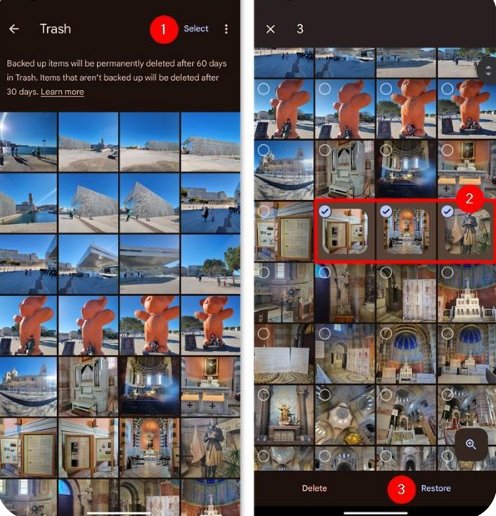
इस फोल्डर को खोलने पर हाल में डिलीट की गई तस्वीरें दिखाई देंगी। अब जिस फोटो को वापस लाना है, उसे चुनें। यदि एक से ज्यादा फोटो रिकवर करनी हैं तो उपलब्ध Select विकल्प से सभी जरूरी तस्वीरें चुन सकते हैं।
इसके बाद Restore पर टैप करें। फोटो दोबारा उस स्थान या एल्बम में दिखाई दे सकती है, जहां से उसे डिलीट किया गया था।
सभी फोटो एक साथ भी कर सकते हैं Restore
अगर गलती से कई तस्वीरें डिलीट हो गई हैं और सभी को वापस लाना है तो कुछ Gallery ऐप में Select All का विकल्प भी मिलता है। इससे एक-एक करके फोटो चुनने की जरूरत नहीं पड़ती।
सभी जरूरी तस्वीरें चुनने के बाद Restore विकल्प दबाएं। हालांकि ध्यान रखें कि हर Android फोन के इंटरफेस और Gallery ऐप के विकल्प अलग हो सकते हैं।
Google Photos में भी मिल सकता है विकल्प
कई Android यूजर्स अपनी तस्वीरों का बैकअप Google Photos में रखते हैं। अगर डिलीट हुई फोटो Google Photos में मौजूद थी तो वहां भी उसे Trash से वापस लाने का विकल्प मिल सकता है।
इसके लिए सबसे पहले Google Photos ऐप खोलें। इसके बाद Collections सेक्शन में जाएं और Trash या Bin विकल्प तलाशें।
यहां हाल में डिलीट की गई तस्वीरें दिखाई दे सकती हैं। जिस फोटो को वापस लाना है, उसे Select करें और फिर Restore विकल्प पर टैप करें।
अगर कई तस्वीरें वापस लानी हैं तो उपलब्ध विकल्प के अनुसार एक साथ कई फोटो चुनकर Restore किया जा सकता है।
30 दिन वाली बात क्यों महत्वपूर्ण है?
डिलीट हुई फोटो हमेशा एक ही अवधि तक Trash या Recently Deleted में रहे, यह जरूरी नहीं है। अलग-अलग ऐप, डिवाइस और बैकअप व्यवस्था के अनुसार फोटो को स्थायी रूप से हटाने की अवधि अलग हो सकती है।
इसलिए किसी जरूरी तस्वीर के गलती से डिलीट होने पर सबसे पहले Recently Deleted या Trash चेक करना चाहिए। ज्यादा देर करने पर फोटो स्थायी रूप से हट सकती है और सामान्य Restore विकल्प काम नहीं करेगा।
फोटो नहीं मिल रही तो क्या करें?
अगर Gallery के Recently Deleted या Google Photos के Trash में तस्वीर दिखाई नहीं दे रही है तो यह जांचें कि फोटो किस ऐप से डिलीट हुई थी। कई बार फोटो फोन की Gallery के बजाय Google Photos से हटाई जाती है या इसके उलट।
इसके अलावा यह भी देखें कि Google Photos में सही Google Account से लॉगिन है या नहीं। अगर तस्वीर का बैकअप किसी दूसरे खाते में था तो मौजूदा अकाउंट में वह फोटो दिखाई नहीं देगी।
फोन की स्टोरेज खाली करते समय रखें सावधानी
स्मार्टफोन में स्टोरेज कम होने पर बड़ी संख्या में फोटो और वीडियो डिलीट करना आम बात है। लेकिन Bulk Delete करने से पहले जरूरी तस्वीरों को एक बार जरूर देख लेना चाहिए।
महत्वपूर्ण फोटो का बैकअप Google Photos या किसी भरोसेमंद स्टोरेज में रखना भी उपयोगी हो सकता है। इससे फोन से तस्वीर हट जाने की स्थिति में उसके दूसरे स्थान पर सुरक्षित रहने की संभावना बनी रहती है।
एक जरूरी सावधानी
किसी फोटो को Delete करने के बाद उसे वापस पाने के लिए अनजान Recovery ऐप डाउनलोड करने से बचें। ऐसे ऐप को फोटो, स्टोरेज या अन्य निजी डेटा की अनुमति देने से पहले उसकी विश्वसनीयता जांचना जरूरी है।
अगर फोटो Recently Deleted या Trash में मौजूद है तो पहले फोन में उपलब्ध आधिकारिक Restore विकल्प का ही इस्तेमाल करना बेहतर है।
यह भी पढ़ें
Android फोन की स्टोरेज खाली करने के आसान तरीके, बिना जरूरी फोटो डिलीट किए बनाएं जगह
Google Photos में फोटो और वीडियो का बैकअप सुरक्षित रखने के जरूरी टिप्स
जनहित टिप्पणी
आज के दौर में स्मार्टफोन में सिर्फ निजी तस्वीरें ही नहीं, बल्कि दस्तावेज, रसीद, यात्रा की तस्वीरें और परिवार से जुड़ी महत्वपूर्ण यादें भी सुरक्षित रहती हैं। इसलिए गलती से फोटो डिलीट होना कई लोगों के लिए परेशानी का कारण बन सकता है।
अच्छी बात यह है कि Android और Google Photos में हाल में हटाई गई तस्वीरों को दोबारा पाने के लिए कई मामलों में Built-in Restore विकल्प मौजूद होता है। लेकिन इसका लाभ तभी मिल सकता है जब फोटो अभी Recently Deleted या Trash में उपलब्ध हो।
फोन की Gallery के विकल्प हर कंपनी के मॉडल में अलग हो सकते हैं, इसलिए किसी दूसरे फोन के बिल्कुल समान निर्देश आपके डिवाइस पर नजर आएं, यह जरूरी नहीं है। फिर भी Recently Deleted, Recycle Bin और Trash जैसे विकल्प सबसे पहले जांचना चाहिए।
सबसे सुरक्षित तरीका यही है कि महत्वपूर्ण तस्वीरों का नियमित बैकअप रखा जाए। इससे फोन खोने, खराब होने या गलती से फोटो डिलीट होने जैसी स्थिति में डेटा बचाने की संभावना बढ़ जाती है।
Leave a Reply
Your email address will not be published. Required fields are marked *