-
-
Sign In
Create your Account
Breaking News
Business News: VinFast VF5 India Launch 2027, 370KM रेंज वाली इलेक्ट्रिक SUV की कीमत और फीचर्स जानें
Google Gemini AI Lawsuit: 13 साल की बच्ची के मामले में Google पर मुकदमा, AI सुरक्षा को लेकर उठे सवाल
Samastipur News: हलई थाना पुलिस ने 345.6 लीटर विदेशी शराब की बरामद, उत्पाद अधिनियम के तहत मामला दर्ज
Entertainment News: यश के 10 सिर वाले रावण ब्रोच ने खींचा सबका ध्यान, लॉस एंजेलिस में दिखा खास अंदाज
Madhubani News: 30 हजार रुपये की कथित रिश्वत का मामला, यातायात डीएसपी सुजीत कुमार पर कार्रवाई की खबर
Samastipur News: समस्तीपुर में लूट की साजिश नाकाम, 5 वांछित अपराधी गिरफ्तार; हथियार और गोलियां बरामद
Samastipur News: विभूतिपुर में पुलिस की छापेमारी, देसी कट्टा, तीन गोलियां और बाइक के साथ दो गिरफ्तार
National News: ٹائیگر شراف فائرنگ کیس میں تین ملزمان گرفتار، کیب ڈرائیور کی کال سے پولیس کو ملا سراغ
World News: Maldives President Mohamed Muizzu to Visit Pakistan, India Watches Regional Implications
Entertainment News: दुर्गा पूजा में क्यों छाया है श्रेया घोषाल का 'ढाक बजा कांसोर बजा'? जानिए खासियत
World News: Emergency in Pakistan's Khyber Pakhtunkhwa Deepens Political Crisis for Imran Khan's PTI
Bihar News: बिहार में सरकारी कर्मचारियों के वेतन रिकॉर्ड की जांच तेज, शिक्षक और पुलिसकर्मी दायरे में
Ara News: आरा में क्षत्रिय महासभा अध्यक्ष रामकुमार सिंह की गोली मारकर हत्या, सुबह की वारदात से सनसनी
National News: दिल्ली में हिरासत से रिहा हुए CJP के तीन बड़े नेता, एक साल तक शांति बनाए रखने की शर्त
Bihar News: समस्तीपुर में जनता दरबार, डीएम रोशन कुशवाहा ने शिकायतों के त्वरित निपटारे के दिए निर्देश
Lifestyle News: यामी गौतम की गोल्ड ज्वेलरी का देसी अंदाज, हिमाचली नथ से कश्मीरी देझूर तक खास कलेक्शन
Indian Cricket News: दो टी20 वर्ल्ड कप, एशिया कप और एशियन गेम्स गोल्ड, इन 5 खिलाड़ियों का शानदार सफर
Bihar Politics: MLC चुनाव से पहले JDU में बढ़ी हलचल, अनंत सिंह-नीरज कुमार विवाद में निशांत की एंट्री
Katihar News: दिनदहाड़े अधिवक्ता गुड्डू अंसारी की गोली मारकर हत्या, पटेल चौक पर वारदात से मचा हड़कंप
Technology News: ChatGPT में आया वर्चुअल ट्राई-ऑन फीचर, खरीदने से पहले खुद पर देखकर चुन सकेंगे कपड़े
Bihar News: मुख्यमंत्री के प्रधान सचिव पद से दीपक कुमार हटे, आपदा प्रबंधन प्राधिकरण के उपाध्यक्ष बने
Patna News: बच्चों में बढ़ते नशे पर CJI सूर्यकांत चिंतित, बोले- इलाज के साथ सम्मान और पुनर्वास जरूरी
Bihar Weather News: नेपाल की बारिश से गंडक उफान पर, बराज के सभी 36 गेट खुले; 13 जिलों में बाढ़ अलर्ट
Bihar News: भाजपा सांसद शंभू शरण पटेल ने पुलिसिंग पर उठाए सवाल, बोले- अपराधियों में पुलिस का डर खत्म
Bihar Weather News: बिहार में आज भी बारिश का दौर, पटना समेत कई जिलों में गरज-चमक और तेज हवा का अलर्ट
World News: UNGA 81 में डोनाल्ड ट्रंप का संबोधन आज, रूस-यूक्रेन युद्ध और वैश्विक संकटों पर रहेगी नजर
West Bengal Politics: ममता बनर्जी के सामने TMC नाम-चिह्न का संकट, उपचुनाव से पहले बढ़ी राजनीतिक हलचल
Samastipur News: नशा मुक्त युवा अभियान में युवाओं ने लिया संकल्प, नशे के खिलाफ चलाया जागरूकता अभियान
पटना हाईकोर्ट की सख्त टिप्पणी, नालंदा में प्रशासनिक आदेश रद्द; दो नागरिकों को मुआवजा देने का निर्देश
Banka Police News: बौंसी में पुलिस अधीक्षक का औचक निरीक्षण, लंबित मामलों के शीघ्र निपटारे के निर्देश
Muzaffarpur News: STF और जिला पुलिस की संयुक्त कार्रवाई, 27 लाख की हेरोइन के साथ पांच तस्कर गिरफ्तार
Bihar News: बगहा में गोलगप्पा खाने के बाद करीब एक दर्जन लोगों की तबीयत बिगड़ी, फूड पॉइजनिंग की आशंका
Bihar Flood: नित्यानंद राय ने मोहनपुर के बाढ़ प्रभावित इलाकों का लिया जायजा, राहत कार्यों की समीक्षा
Samastipur News: Senior Stamp Vendor Suhail Ahmad Alias Achhe Babu Passes Away, Dalsinghsarai Mourns
Bollywood News: ‘मुन्ना भाई 3’ पर अरशद वारसी का बड़ा हिंट, बोले- राजू हिरानी फिल्म पर कर रहे हैं काम
RBI News: 7 सितंबर को 7 लाख करोड़ रुपये का VRRR ऑक्शन, बैंकिंग सिस्टम की अतिरिक्त नकदी पर RBI की नजर
Samastipur News: जिला कोषागार पहुंचे डीएम रोशन कुशवाहा, वित्तीय कार्यों और अभिलेखों की व्यवस्था परखी
Bihar Politics: आरक्षण पर NDA में बढ़ी तकरार, मांझी की समीक्षा की मांग के सामने चिराग ने खोला मोर्चा
Bihar Weather: पटना समेत 24 जिलों में बारिश का अलर्ट, गोपालगंज-सीवान-बक्सर में भारी बारिश की चेतावनी
Patna News: छात्रों से मिले चिराग पासवान, CM सम्राट चौधरी के सामने रखेंगे TRE-4 समेत भर्ती की मांगें
Technology News: Nothing OS 5.0 लॉन्च, Android 17 के साथ 80+ नए अपडेट; Phone (3) को पहले मिलेगा बीटा
World News: India-Bhutan ties gain fresh momentum with focus on development, energy and connectivity
Bihar Crime News: छपरा में बर्थडे पार्टी से लौट रही ऑर्केस्ट्रा डांसर से दुष्कर्म का आरोप, छह पर केस
World News: China plans database of civilian cargo ships for wartime use, India and US concerns rise
Politics News: राहुल गांधी ने मनुस्मृति पर उठाए सवाल, बोले- महिला की पहचान किसी पुरुष रिश्ते से नहीं
Bihar weather news:बिहार के 19 जिलों में बारिश-वज्रपात का अलर्ट, 22 से 25 अगस्त तक बिगड़ा रहेगा मौसम
Singhia News: बिना लाइसेंस दवा दुकान, निजी अस्पताल, पैथोलॉजी और अल्ट्रासाउंड सेंटरों की जांच की मांग
India News: पीएम मोदी ने रखी ‘शक्ति की सप्तधारा’, विकसित भारत के लिए मैन्युफैक्चरिंग से AI तक पर जोर
Samastipur News: हर घर तिरंगा अभियान में समस्तीपुर में भव्य रैली, डीएम रोशन कुशवाहा ने बढ़ाया उत्साह
Bihar Vigilance Raid: कार्यपालक अभियंता संजय कुमार के पटना, नालंदा और खगड़िया ठिकानों पर एक साथ छापा
Vaishali News: महनार में पुलिस टीम पर हमला, हिरासत से आरोपी को छुड़ाया; चौकीदार के बेटे को मारी गोली
Lifestyle News: आइसक्रीम और Frozen Dessert में क्या है अंतर? खरीदने से पहले जरूर पढ़ें पैकेट का लेबल
Samastipur News: रोसड़ा बाइपास निर्माण को मिली रफ्तार, 57.84 करोड़ की परियोजना से जाम से मिलेगी राहत
Bihar News: नरकटियागंज में पंचायत सचिव 15 हजार रुपये रिश्वत लेते गिरफ्तार, विजिलेंस की बड़ी कार्रवाई
Bihar News: मधुबनी के पूर्व SDO की 49.03 लाख की संपत्ति जब्त, भ्रष्टाचार पर विशेष अदालत का बड़ा आदेश
India News: पप्पू यादव के दिल्ली आवास पर हंगामे का दावा, प्रेस कॉन्फ्रेंस के दौरान युवक को पकड़ा गया
Patna Student Arrest: पटना छात्र प्रदर्शन मामले में कार्रवाई तेज, 24 FIR, 258 छात्र बेऊर जेल भेजे गए
Bihar Weather Alert: 27 जुलाई के बाद बिहार में भारी बारिश और वज्रपात का खतरा, IMD ने जारी की चेतावनी
Bihar Medal Lao Naukri Pao Scheme | आकाशदीप और मुकेश कुमार बने डीएसपी, 19 खिलाड़ियों को सरकारी नौकरी
Bhojpur Vigilance Raid: चतुर्थ वर्गीय कर्मचारी के ठिकानों पर छापा, आय से 253.8% अधिक संपत्ति की जांच
Bihar Sugar Mills: गोपालगंज, सकरी और रैयाम की बंद चीनी मिलें फिर होंगी शुरू, सरकार ने किया बड़ा ऐलान
Patna Ganga Bridge News: कच्ची दरगाह-बिदुपुर 6 लेन पुल तैयार, उत्तर और दक्षिण बिहार की दूरी होगी आधी
Bankipur Assembly Bypoll: आज उम्मीदवारों को मिलेगा चुनाव चिह्न, बांकीपुर उपचुनाव में तेज होगा प्रचार
Puri Rath Yatra Stampede: जगन्नाथ रथयात्रा में भगदड़, दो श्रद्धालुओं की मौत की खबर, 150 से अधिक घायल
Patna Sex Racket Busted: पटना सिटी के होटल में पुलिस की छापेमारी, 12 गिरफ्तार, 5 युवतियां हिरासत में
TCS AI Hiring: एआई पर बड़ा दांव, हजारों फॉरवर्ड डिप्लॉयड इंजीनियर्स की होगी भर्ती, जानिए क्या है FDE
Rohit Pawar News: روہت پوار کا بی جے پی پر حملہ، شرد پوار اور ایکناتھ شندے کی ملاقات پر بھی دی وضاحت
Bihar Crime News: बेगूसराय रामाकांत यादव हत्याकांड में 7 दोषियों को उम्रकैद, कोर्ट ने सुनाई बड़ी सजा
IND vs ENG T20 Highlights: इंग्लैंड ने भारत को 125 रन से हराया, टीम इंडिया की टी20 में सबसे बड़ी हार
Protest in London over PoK: UK Kashmiris Rally Outside Pakistan High Commission, Demand Human Rights
Bihar Panchayat Election 2026: समय पर होंगे पंचायत चुनाव या टलेंगे? तैयारियों में देरी से बढ़ी चिंता
Lock Upp Season 2: Shilpa Shinde Enters as First Wild Card Contestant, Reality Show Gets a New Twist
Bihar Crime: बेगूसराय में टॉप-10 अपराधी गिरफ्तार, हथियार बरामदगी के वायरल वीडियो पर पुलिस ने दी सफाई
बिहिया रेलवे स्टेशन पर जनसाधारण एक्सप्रेस में धुएं से मची अफरा-तफरी, महिला यात्री चलती ट्रेन से कूदी
Bihar Transfer News: बिहार में 427 अधिकारियों का ट्रांसफर, CDPO, BDO समेत कई विभागों में बड़ा फेरबदल
Bihar Weather Alert: समस्तीपुर समेत 22 जिलों में बारिश-वज्रपात का अलर्ट, 3-4 दिन सक्रिय रहेगा मानसून
समस्तीपुर में खुला स्मृति आईवीएफ एंड फर्टिलिटी सेंटर, उपमुख्यमंत्री विजय कुमार चौधरी ने किया उद्घाटन
बिहार में तेज होगी सड़क कनेक्टिविटी, 15 हजार करोड़ से अधिक की परियोजनाओं की डीपीआर केंद्र को भेजी गई
RCP Singh Meets Nitish Kumar: पुराने साथी आरसीपी सिंह पहुंचे नीतीश कुमार से मिलने, सियासी अटकलें तेज
15 سالہ ویبھَو سوریہ ونشی کا ڈیبیو ٹلا، شاندار کارکردگی کے باوجود پلیئنگ الیون سے باہر رکھنے پر سوال
राजगीर मलमास मेला हत्याकांड पर राजनीति तेज, दो दलित युवकों की मौत को लेकर राजद ने सरकार पर उठाए सवाल
समस्तीपुर में 266 प्रशिक्षु सिपाहियों का पारण परेड समारोह, डीआईजी ने उज्ज्वल भविष्य की दी शुभकामनाएं
चोरौत के भंटाबाड़ी तौफीक हत्याकांड पर सियासत तेज, RJD नेताओं ने पीड़ित परिवार को दिया न्याय का भरोसा
शेखपुरा कांग्रेस ने संभाली संगठन की कमान, छह नए प्रखंड अध्यक्षों को सम्मानित कर दिया मजबूती का संदेश
भोजपुर एनकाउंटर विवाद गहराया, मानवाधिकार अधिवक्ता ने NHRC में दायर की याचिका, जांच और मुआवजे की मांग
समस्तीपुर में डीएम का जनता दरबार, भूमि विवाद से लेकर पेंशन और सड़क समस्या तक कई मामलों की हुई सुनवाई
Inverter Battery Care Tips: गलत पानी से जल्दी खराब हो सकती है बैटरी, जानें सही तरीका और एक्सपर्ट राय
पटना-पूर्णिया एक्सप्रेसवे रूट विवाद: समस्तीपुर में लोगों का विरोध, घर-दुकान और कॉलेज पर संकट के आरोप
अनंत सिंह समेत 7 आरोपियों को बड़ी राहत, गोपालगंज अश्लील डांस और हथियार प्रदर्शन मामले में मिली जमानत
समस्तीपुर में 15 केंद्रों पर होगी सिपाही भर्ती परीक्षा, प्रशासन ने कदाचारमुक्त संचालन के लिए कसी कमर
परीक्षार्थियों के लिए रेलवे का बड़ा फैसला, बिहार के चार जिलों से पाटलिपुत्र तक चलेंगी स्पेशल ट्रेनें
रिशु श्री घोटाला केस में SVU की बड़ी कार्रवाई, तीन अधिकारी गिरफ्तार, पूर्व IAS संजीव हंस की तलाश तेज
SP अरविंद प्रताप सिंह का सख्त एक्शन, लापरवाही के आरोप में बिथान थानाध्यक्ष प्रकाश चंद्र राजू सस्पेंड
Sitamarhi News: डॉ. स्मृति स्पर्श को राष्ट्रीय सम्मान, समस्तीपुर में भी खुलेगा अत्याधुनिक IVF केंद्र
Samastipur News: मोहनपुर में ‘रन फॉर एनवायरनमेंट’ का आयोजन, युवाओं ने पर्यावरण संरक्षण का दिया संदेश
जदयू ने पार किया 1 करोड़ सदस्यता का आंकड़ा, नीतीश कुमार के नेतृत्व में संगठन विस्तार को मिली नई ताकत
IPL 2026 Final: कैलाश खेर की शानदार प्रस्तुति ने बांधा समां, सुरों से गूंज उठा नरेंद्र मोदी स्टेडियम
समस्तीपुर में सीएसपी डकैती कांड का खुलासा, फरार आरोपी गिरफ्तार, पुलिस ने पूरी साजिश का किया पर्दाफाश
बिहार में मौसम का बड़ा बदलाव, 8 जिलों में तेज बारिश का अलर्ट, आंधी ने मचाई तबाही और उमस से मिली राहत
Tata Sons News: टाटा समूह में बढ़ा अंदरूनी तनाव, घाटे और IPO को लेकर नोएल टाटा-चंद्रशेखरन आमने-सामने
Samastipur School Timing Changed: भीषण गर्मी के कारण 31 मई तक स्कूलों में 11 बजे के बाद पढ़ाई पर रोक
नौतन में घर के बाहर बैठे युवक की गोली मारकर हत्या, बुलेट अंसारी की मौत से बवाल, सड़क जाम कर प्रदर्शन
विक्रमशिला सेतु पर बेली ब्रिज निर्माण पूरा, जल्द शुरू होगा यातायात, बीआरओ ने तेज की मरम्मत प्रक्रिया
बेउर नाला निर्माण में लापरवाही पर बड़ा एक्शन: ठेकेदार कंपनी पर 10 लाख जुर्माना, ब्लैकलिस्ट की तैयारी
Bihar Politics: मुजफ्फरपुर में मंत्री की जुबान फिसली, खुद को बता बैठे स्वास्थ्य मंत्री, वीडियो वायरल
Bihar School: सरकारी स्कूलों में अब पढ़ाई के बाद होगी स्पेशल कोचिंग, शिक्षकों को मिलेगा अलग इंसेंटिव
बिहार में दिव्यांगों और बुजुर्गों के लिए चलेगी स्पेशल बस सेवा, पटना में शुरू होंगी लो-फ्लोर CNG बसें
राजधानी एक्सप्रेस में लगी आग: राजस्थान में AC कोच में धुआं उठते ही मची अफरा-तफरी, 68 यात्री सुरक्षित
آج کی قومی خبریں: بھارت میں سیاسی، معاشی، سماجی اور تکنیکی شعبوں میں بڑی تبدیلیاں، مکمل تفصیلی رپورٹ
बेगूसराय में बिहार पुलिस की तैयारी कर रहे युवक ने की आत्महत्या, मां के इलाज का खर्च बना चिंता की वजह
Iran Internet Toll Plan: हॉर्मुज स्ट्रेट की केबल्स पर टैक्स की तैयारी, इंटरनेट स्पीड पर असर की आशंका
समस्तीपुर में सनसनी: खानपुर में युवक का गला रेतकर कत्ल, बगीचे से मिला शव, शराब की बोतलों ने खोला राज
Bihar Bridge Safety Alert: पुल टूटा तो नहीं बचेंगे अफसर! बिहार सरकार ने इंजीनियरों को किया हाई अलर्ट
1 लाख से कम में बेस्ट गेमिंग लैपटॉप: दमदार प्रोसेसर, RTX ग्राफिक्स और हाई परफॉर्मेंस वाले टॉप ऑप्शंस
ممبئی تربوز موت معاملہ: فارنسک رپورٹ میں بڑا انکشاف، چوہا مار زہر سے ایک ہی خاندان کے 4 افراد کی موت
मोकामा विधायक अनंत सिंह पर FIR के बाद सियासत गरम, जनेऊ कार्यक्रम में डांस-हथियार विवाद पर बयान वायरल
पूर्णिया में मिड-डे मील में कीड़ा मिलने पर सख्ती, जांच में लापरवाही उजागर, निगरानी बढ़ाने के निर्देश
लॉन्च के 6 महीने में OnePlus 15 हुआ महंगा, 6,000 रुपये तक बढ़ी कीमत, जानिए नए फीचर्स और स्पेसिफिकेशन
Samastipur/Delhi: कैबिनेट विस्तार से पहले दिल्ली में तेज हलचल, सम्राट चौधरी की शाह-राजनाथ से मुलाकात
Bihar Police News: गया में लव ट्रायंगल विवाद में फायरिंग, निजी ड्राइवर ने सरकारी सिपाही को मारी गोली
नालंदा के पावापुरी में सोशल मीडिया प्रेमजाल से अपहरण और फिरौती का खुलासा, मुख्य आरोपी युवती गिरफ्तार
बिहार में पंचायत चुनाव से पहले साइबर ठगी तेज, मानदेय के नाम पर जनप्रतिनिधियों को बनाया जा रहा निशाना
Bihar Judges Transfer: पटना हाईकोर्ट की अनुशंसा पर 8 न्यायाधीशों का तबादला, कई जिलों में नई पोस्टिंग
मनु भाकर से वैभव सूर्यवंशी पर सवाल से छिड़ा विवाद, सोशल मीडिया पर क्रिकेट बनाम अन्य खेलों की बहस तेज
गया जंक्शन पर 20 दिन का मेगा ब्लॉक, राजधानी एक्सप्रेस सहित कई ट्रेनों के रूट और प्लेटफॉर्म में बदलाव
बिहार में प्रशासनिक फेरबदल की तैयारी, कैबिनेट विस्तार के बाद कई जिलों में नए डीएम और आईएएस तबादले तय
मधुबनी में मुकेश सहनी का बड़ा बयान, कहा—समाज के बिना ‘मलाई’ नहीं चाहिए, निषाद आरक्षण पर फिर उठी मांग
Apple MacBook Ultra: 2027 में आ सकता है नया प्रीमियम लैपटॉप, OLED और टच स्क्रीन समेत बड़े बदलाव संभव
Bihar Satellite Township: बिहार में 11 सैटेलाइट टाउनशिप की शुरुआत, जमीन मालिकों को मिलेगा 55% हिस्सा
Instagram का नया Instants ऐप लॉन्च, Snapchat को मिलेगी टक्कर—बिना फिल्टर फोटो शेयरिंग फीचर चर्चा में
काजोल ने तोड़ा 30 साल पुराना नियम, पहली बार किया ऑन-स्क्रीन किसिंग सीन—खुद बताया क्यों लिया यह फैसला
पीएम मोदी का बंगाल दौरा: कोलकाता में रोड शो के बाद हुगली नदी में नौका विहार, तस्वीरों ने खींचा ध्यान
कच्चे तेल की कीमत 100 डॉलर पार, अमेरिका-ईरान तनाव से बाजार धड़ाम, सेंसेक्स और निफ्टी में भारी गिरावट
Bihar NH Projects Update: पटना-पूर्णिया एक्सप्रेसवे सहित 6 बड़ी सड़क योजनाएं कैबिनेट मंजूरी में अटकी
Iran–US Diplomatic Breakthrough in Islamabad: High-Level Talks Expected Amid Tight Security Lockdown
Iran–US Diplomatic Breakthrough in Islamabad: High-Level Talks Expected Amid Tight Security Lockdown
बिहार में सैलरी-पेंशन भुगतान पर संकट, 10% कर्मचारियों को नहीं मिला वेतन, करोड़ों लाभार्थी इंतजार में
जमुई में शराब तस्करी गिरोह का भंडाफोड़, मास्टरमाइंड समेत 5 गिरफ्तार, नाबालिगों के इस्तेमाल का खुलासा
कटिहार में खेत में करंट लगने से पति-पत्नी की दर्दनाक मौत, चार बच्चों के सिर से उठा माता-पिता का साया
दरभंगा में 128 राजस्व कर्मचारी निलंबित, सामूहिक अवकाश से सरकारी काम बाधित करने पर डीएम का बड़ा एक्शन
बक्सर में सुकन्या योजना के नाम पर साइबर ठगी का बड़ा खुलासा, 80 महिलाओं के खातों से करोड़ों का लेनदेन
Imad Mughniyeh: The Shadow Commander Behind Hezbollah’s Global Network and Modern Asymmetric Warfare
बिहार में सम्राट चौधरी के शपथ ग्रहण से पहले पटना में हाई अलर्ट, ट्रैफिक व्यवस्था बदली, कई रास्ते बंद
भागलपुर में शराबबंदी पर बड़ा सवाल: उत्पाद विभाग की गाड़ी से शराब बरामद, चालक नशे में हंगामा करता रहा
Bihar Airport Expansion: Survey to Be Conducted in 4 Districts, AAI Team from Delhi to Inspect Sites
बिहार के सरकारी स्कूलों में सख्त निगरानी लागू, अधिकारियों को रोज 3 स्कूलों का निरीक्षण करना अनिवार्य
पटना में RJD अल्पसंख्यक प्रकोष्ठ के कार्यक्रम में गरजे तेजस्वी यादव, केंद्र-राज्य सरकार पर बोला हमला
शराबबंदी पर मांझी का बड़ा बयान, बोले- पाव भर शराब वालों पर सख्ती क्यों, बड़े तस्कर कैसे बच जाते हैं?
समस्तीपुर में अपर मुख्य सचिव डॉ. एन विजयलक्ष्मी ने LPG, PNG और जनकल्याण सेवाओं का लिया विस्तृत जायजा
रोहतास में मंदिर से चांदी का गदा और कीमती सामान चोरी, ग्रामीणों में उबाल—“अब भगवान भी सुरक्षित नहीं”
आस्था, अनुशासन और प्रकृति उपासना का महापर्व: चैती छठ 22 मार्च से, चार दिनों तक गूंजेगा भक्ति का स्वर
पश्चिम चंपारण में जमीन विवाद बना खून-खराबे की वजह, पिता और भाई पर हत्या का आरोप, एक की मौत, दो गंभीर
पटना में BPSC TRE-4 नोटिफिकेशन को लेकर शिक्षक अभ्यर्थियों का महा आंदोलन, पैदल मार्च में जताई नाराजगी
बिहार में इफ्तार डिप्लोमेसी: नीतीश कुमार और चिराग पासवान की दावतें सियासी गलियारों में चर्चा का विषय
निशांत कुमार की जदयू में धमाकेदार एंट्री: जिम्मेदारी तय होने की प्रतीक्षा, पार्टी और विपक्ष में हलचल
हाजीपुर कोर्ट में सनसनी: पेशी के दौरान कैदी ने छत से पोखर में लगाई छलांग, पुलिस ने घेराबंदी कर पकड़ा
युद्ध की आंच से रसोई तक संकट: दरभंगा में गैस सिलेंडर के लिए सुबह 4 बजे से लाइन, खाली हाथ लौट रहे लोग
नीतीश कुमार के बेटे निशांत कुमार का राजनीतिक डेब्यू: राज्यसभा की राह और बिहार की राजनीति में नई पारी
भारत में अप्रैल से अनिवार्य: E20 इथेनॉल-ब्लेंडेड पेट्रोल की नई ऑक्टेन रेटिंग, आयात पर निर्भरता घटेगी
बिहार में अब जमीन दलालों की खैर नहीं: सरकार ने हर अंचल कार्यालय में लगाए CCTV, सख्त कार्रवाई का एलान
राजद-जदयू विवाद: नीरज कुमार ने सुनील कुमार सिंह पर जमकर साधा निशाना, शराब और इलेक्ट्रॉल बांड पर घेरा
दिल्ली से लेह जा रही स्पाइसजेट की उड़ान तकनीकी खराबी के कारण वापस दिल्ली लौट आई, सभी यात्री सुरक्षित
बिहार विधानसभा में विधायक निधि बढ़ाने को लेकर हंगामा: सत्ता और विपक्ष एकजुट, सदन में देर तक नारेबाजी
बजट सत्र के 15वें दिन सदन में हंगामा: अपराध पर घिरी सरकार, जीआई टैग और छात्र योजनाओं पर भी गरमाई बहस
पीरपैंती पावर प्रोजेक्ट पर अडानी की नजर: बिहार की ऊर्जा तस्वीर बदलने वाली योजना की आज करेंगे समीक्षा
बयानबाज़ी से गरमाया बिहार—तेजस्वी यादव बनाम मैथिली ठाकुर टकराव में ‘पुराना-नया बिहार’ की बहस फिर तेज
बिहार राज्यसभा चुनाव 2026: AIMIM ने खुद का उम्मीदवार उतारने का किया ऐलान, पांचवीं सीट के समीकरण बदले
मुजफ्फरपुर: 16 वर्षीय छात्रा की गोली मारकर हत्या, आरोपी ने थाने में आत्मसमर्पण किया, इलाके में सनसनी
फुलवारी शरीफ छात्रा मौत मामला: संदिग्ध परिस्थितियों में छात्रा की मौत, हत्या या आत्महत्या की बहस तेज
पटना: तेज प्रताप यादव का बड़ा बयान, बोले- राजनीति में साजिशें आम हैं, मेरी हत्या की साजिश भी होती रही
लोकसभा स्पीकर पर घिरा विवाद: हटाने के प्रस्ताव से गरमाया बजट सत्र, जानिए क्या है संवैधानिक प्रक्रिया
सिवान में पत्रकार पर हमला: शादी से लौटते वक्त बाइक सवार बदमाशों ने फायरिंग कर किया गंभीर रूप से घायल
“होली पर बिहार आने वालों के लिए रेलवे ने चलाई स्पेशल ट्रेनें, यात्रियों के लिए तत्काल टिकट भी उपलब्ध
मुजफ्फरपुर में स्नातक छात्र पर बाइक सवार बदमाशों ने किया हमला, पेट में लगी गोली, पुलिस जांच में जुटी
बिहार बजट में महिला सशक्तिकरण का रोडमैप: गांव की इकाई से शहर के बाजार तक, ट्रेनिंग से सीधे रोजगार तक
मोदी सरकार में बिहार को रेलवे की नई ताकत:रेल बजट नौ गुना बढ़ा,हाईस्पीड कॉरिडोर से बदलेगी कनेक्टिविटी
बिहार में जमीन दस्तावेजों का डिजिटल युग:1908 से अब तक की रजिस्ट्री एक क्लिक पर,दफ्तरों के चक्कर खत्म
बजट 2026-27: ‘शी मार्ट’ से जीविका दीदियों को मिलेगा नया बाजार, बिहार बन सकता है महिला उद्यमिता का हब
कैथी लिपि के दस्तावेज अब नहीं बनेंगे सिरदर्द, सरकार ने तय किया रेट और उपलब्ध कराए प्रशिक्षित अनुवादक
समस्तीपुर जिले के अपर जिलाधिकारी बृजेश कुमार ने गणतंत्र दिवस पर जिलेवासियों को दी हार्दिक शुभकामनाएं
निष्ठा, सेवा और स्मृतियों से सजी विदाई: आचार्य विजयव्रत कंठ को भावभीनी सम्मान-समारोह में दी गई विदाई
समृद्धि यात्रा का सातवां पड़ाव: मुजफ्फरपुर को 850 करोड़ की विकास सौगात देंगे मुख्यमंत्री नीतीश कुमार
Technology News : लैपटॉप हो गया है स्लो? Windows दोबारा इंस्टॉल करने से पहले अपनाएं ये आसान तरीके
- Reporter 12
- 29 Nov, 2026
Alam Ki Khabar | Bihar News | Patna News | Samastipur News | लैपटॉप की स्पीड कम होने और बार-बार हैंग होने की समस्या से परेशान हैं? जानिए Windows अपडेट, स्टोरेज क्लीनअप, वायरस स्कैन और स्टार्टअप ऐप्स की सेटिंग बदलकर लैपटॉप की परफॉर्मेंस बेहतर करने के आसान तरीके।
लैपटॉप की धीमी स्पीड से हैं परेशान? इन आसान उपायों से बढ़ाएं परफॉर्मेंस
Alam Ki Khabar | 29 नवंबर 2026
आज के समय में लैपटॉप पढ़ाई, नौकरी, कारोबार और रोजमर्रा के डिजिटल कामों का अहम हिस्सा बन चुका है। ऐसे में अगर लैपटॉप खुलने में देर करे, काम करते समय बार-बार अटक जाए या सामान्य प्रोग्राम चलाने में भी परेशानी होने लगे, तो इसका असर सीधे कामकाज पर पड़ता है।
अक्सर ऐसी स्थिति में लोग Windows को दोबारा इंस्टॉल कराने के बारे में सोचने लगते हैं। हालांकि, हर बार इसके लिए इतना बड़ा कदम उठाना जरूरी नहीं होता। कई बार सिस्टम की कुछ सेटिंग्स ठीक करने, अनावश्यक फाइलें हटाने और बैकग्राउंड में चल रहे ऐप्स को नियंत्रित करने से भी लैपटॉप की कार्यक्षमता में सुधार हो सकता है।
सबसे पहले करें Windows और ड्राइवर अपडेट
लैपटॉप की बेहतर परफॉर्मेंस के लिए ऑपरेटिंग सिस्टम का अपडेट रहना जरूरी है। पुराने अपडेट या ड्राइवर की वजह से भी कुछ तकनीकी समस्याएं सामने आ सकती हैं।
इसके लिए Windows की Settings में जाकर Windows Update खोलें। यहां उपलब्ध अपडेट चेक करें और जरूरी अपडेट इंस्टॉल करें। Advanced options में Optional updates भी देख सकते हैं। यदि आपके डिवाइस के लिए कोई उपयुक्त ड्राइवर अपडेट उपलब्ध है, तो उसे इंस्टॉल किया जा सकता है।
वायरस और मालवेयर की भी करें जांच
कई बार लैपटॉप में मौजूद संदिग्ध सॉफ्टवेयर या मालवेयर सिस्टम की स्पीड प्रभावित कर सकते हैं। इसलिए समय-समय पर सुरक्षा जांच करना जरूरी है।
इसके लिए Settings में Privacy & security के अंदर Windows Security खोलें। इसके बाद Virus & threat protection में जाकर Quick scan चलाएं। इससे सिस्टम में मौजूद संभावित खतरों का पता लगाने में मदद मिल सकती है।
गैरजरूरी फाइलें हटाकर खाली करें स्टोरेज
लैपटॉप की ड्राइव में जगह कम बचने पर भी सिस्टम की परफॉर्मेंस प्रभावित हो सकती है। डाउनलोड की गई पुरानी फाइलें, अस्थायी डेटा और अनावश्यक सामग्री स्टोरेज घेरती रहती हैं।
ऐसी स्थिति में Settings के System सेक्शन में Storage विकल्प खोलें। यहां Storage Sense की मदद से अस्थायी फाइलों को साफ किया जा सकता है। Temporary files में जाकर भी गैरजरूरी डेटा हटाया जा सकता है।
इसके अलावा जिन सॉफ्टवेयर या ऐप्स का लंबे समय से इस्तेमाल नहीं हो रहा है, उन्हें Settings के Apps और Installed apps विकल्प से अनइंस्टॉल किया जा सकता है।
लैपटॉप चालू होते ही खुलने वाले ऐप्स पर लगाएं रोक
कई प्रोग्राम ऐसे होते हैं, जो लैपटॉप ऑन करते ही अपने आप शुरू हो जाते हैं। इससे सिस्टम को पूरी तरह चालू होने में अधिक समय लगता है और मेमोरी पर भी अतिरिक्त दबाव पड़ता है।
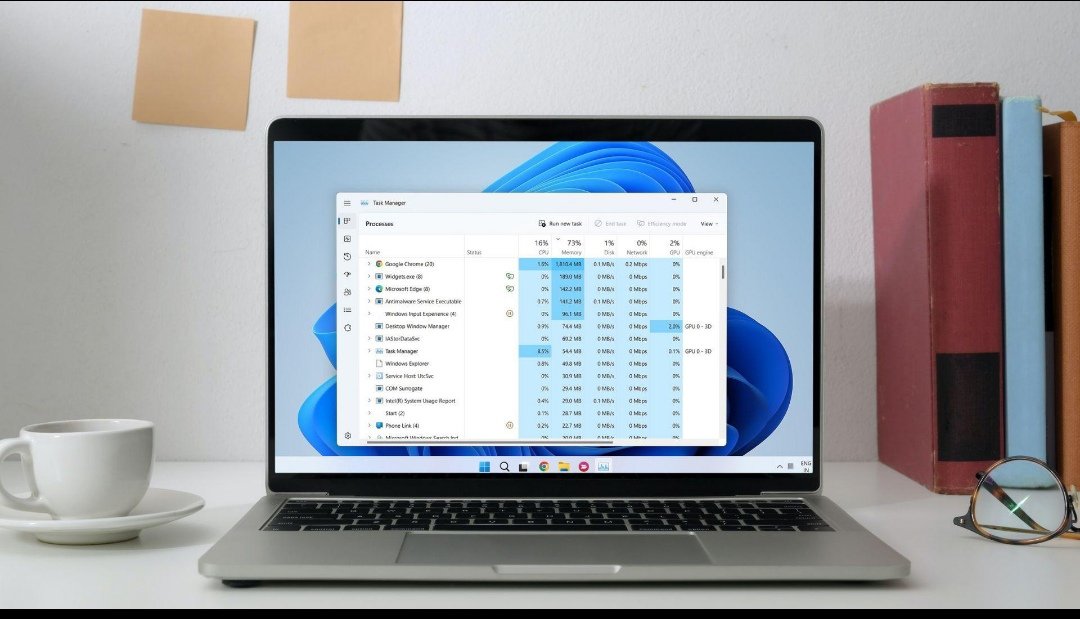
इस समस्या से बचने के लिए Ctrl + Shift + Esc दबाकर Task Manager खोलें। Startup apps सेक्शन में जाकर उन प्रोग्राम को Disable कर सकते हैं, जिनकी जरूरत हर बार लैपटॉप चालू होने पर नहीं होती।
हालांकि, जरूरी सिस्टम ऐप्स और सुरक्षा से जुड़े प्रोग्राम को बिना जानकारी के बंद नहीं करना चाहिए।
विजुअल इफेक्ट कम करने से भी मिल सकता है फायदा
Windows में कई तरह के एनिमेशन और ग्राफिकल इफेक्ट दिए जाते हैं। कम क्षमता वाले पुराने लैपटॉप में ये सुविधाएं कभी-कभी सिस्टम के संसाधनों पर अतिरिक्त भार डाल सकती हैं।
इन्हें कम करने के लिए Start मेन्यू में Adjust the appearance and performance of Windows सर्च करें। इसके बाद Visual Effects में जाकर Adjust for best performance का विकल्प चुन सकते हैं। इससे कुछ एनिमेशन और दृश्य प्रभाव बंद हो जाएंगे और पुराने सिस्टम पर काम करना आसान हो सकता है।
बेहतर परफॉर्मेंस के लिए बदलें Power Mode
Windows की Power & battery सेटिंग में जाकर Power mode को Best performance पर रखा जा सकता है। इससे लैपटॉप बेहतर परफॉर्मेंस देने की कोशिश करता है।
हालांकि, इस सेटिंग का इस्तेमाल करते समय सावधानी जरूरी है। इससे बैटरी जल्दी खत्म हो सकती है और कुछ परिस्थितियों में लैपटॉप का तापमान भी बढ़ सकता है। इसलिए जरूरत के अनुसार ही इस विकल्प का इस्तेमाल करें।
Task Manager से पता लगाएं कौन सा प्रोग्राम बना रहा परेशानी
अगर तमाम बदलाव करने के बाद भी लैपटॉप धीमा चल रहा है, तो Task Manager के Processes सेक्शन में जाकर जांच करें। यहां पता चल सकता है कि कौन सा प्रोग्राम CPU, Memory या Disk का अधिक इस्तेमाल कर रहा है।
यदि कोई गैरजरूरी ऐप लगातार अधिक संसाधन इस्तेमाल कर रहा है, तो उसे बंद किया जा सकता है। इसके साथ ही समय-समय पर लैपटॉप रीस्टार्ट करना और ड्राइव को Optimize करना भी उपयोगी हो सकता है।
कब जरूरी हो सकता है हार्डवेयर अपग्रेड?
यदि सभी जरूरी सेटिंग्स बदलने और सफाई करने के बाद भी लैपटॉप की स्पीड में सुधार नहीं होता है, तो समस्या हार्डवेयर से जुड़ी हो सकती है। पुराने प्रोसेसर, कम RAM या धीमी हार्ड डिस्क इसकी वजह बन सकती है।
ऐसी स्थिति में तकनीकी विशेषज्ञ की सलाह लेकर RAM बढ़ाने या HDD की जगह SSD लगाने पर विचार किया जा सकता है। कई पुराने लैपटॉप में SSD लगाने से बूट होने और फाइलें खोलने की गति में अच्छा सुधार मिल सकता है।
कुल मिलाकर, लैपटॉप स्लो होने पर तुरंत Windows दोबारा इंस्टॉल कराने की जरूरत नहीं है। पहले सिस्टम की सफाई, अपडेट और जरूरी सेटिंग्स में बदलाव करके देखें। सही कारण पहचानकर उठाया गया छोटा कदम भी आपके पुराने लैपटॉप को पहले से बेहतर बना सकता है।
पूरी खबर पढ़ने के लिए Alam Ki Khabar पढ़ें।
Leave a Reply
Your email address will not be published. Required fields are marked *